Module
Ein Kern, der immer da ist — und neunzehn Bausteine
Sieben Bereiche gehören zu jeder Installation. Die übrigen Module schalten Sie über Ihre Lizenz frei, einzeln oder als Paket, ohne dass etwas neu installiert werden muss.
Einblicke
Module im Betrieb
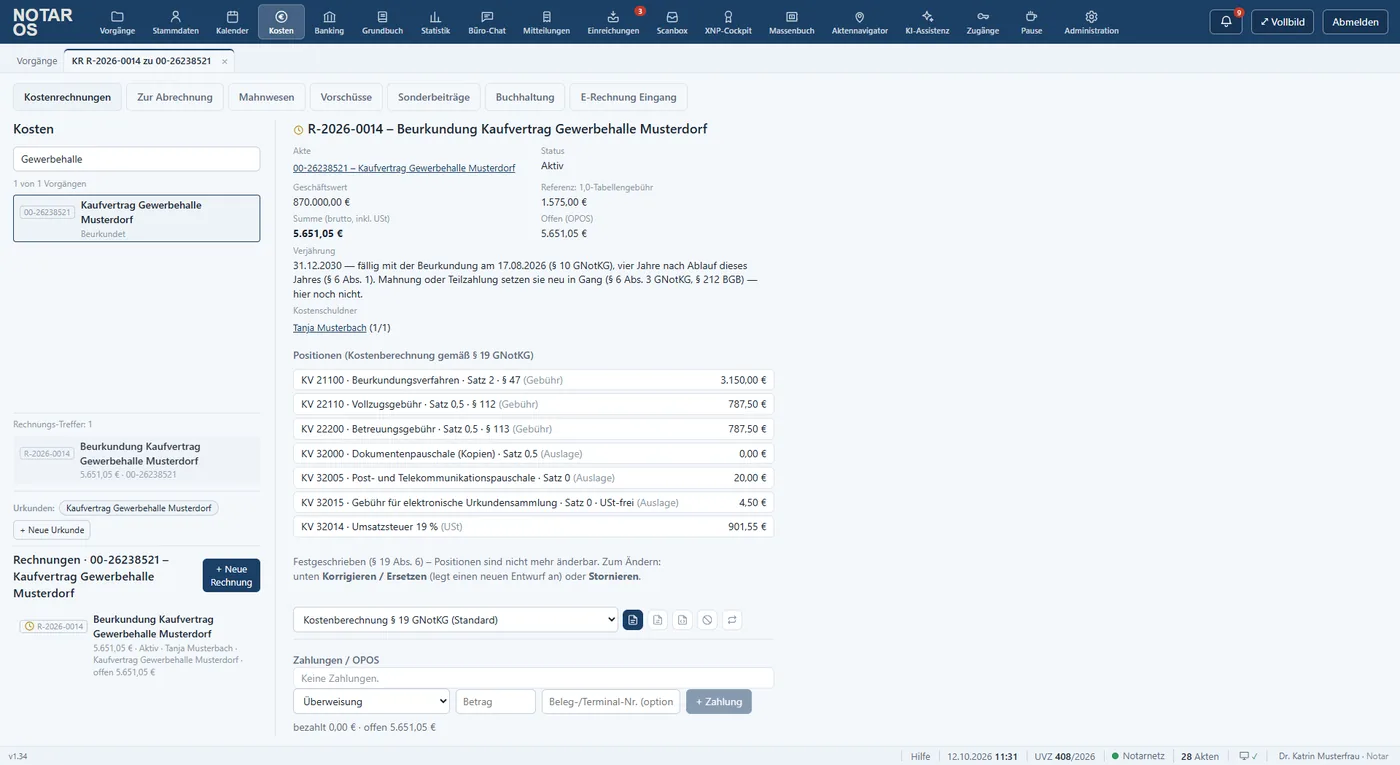
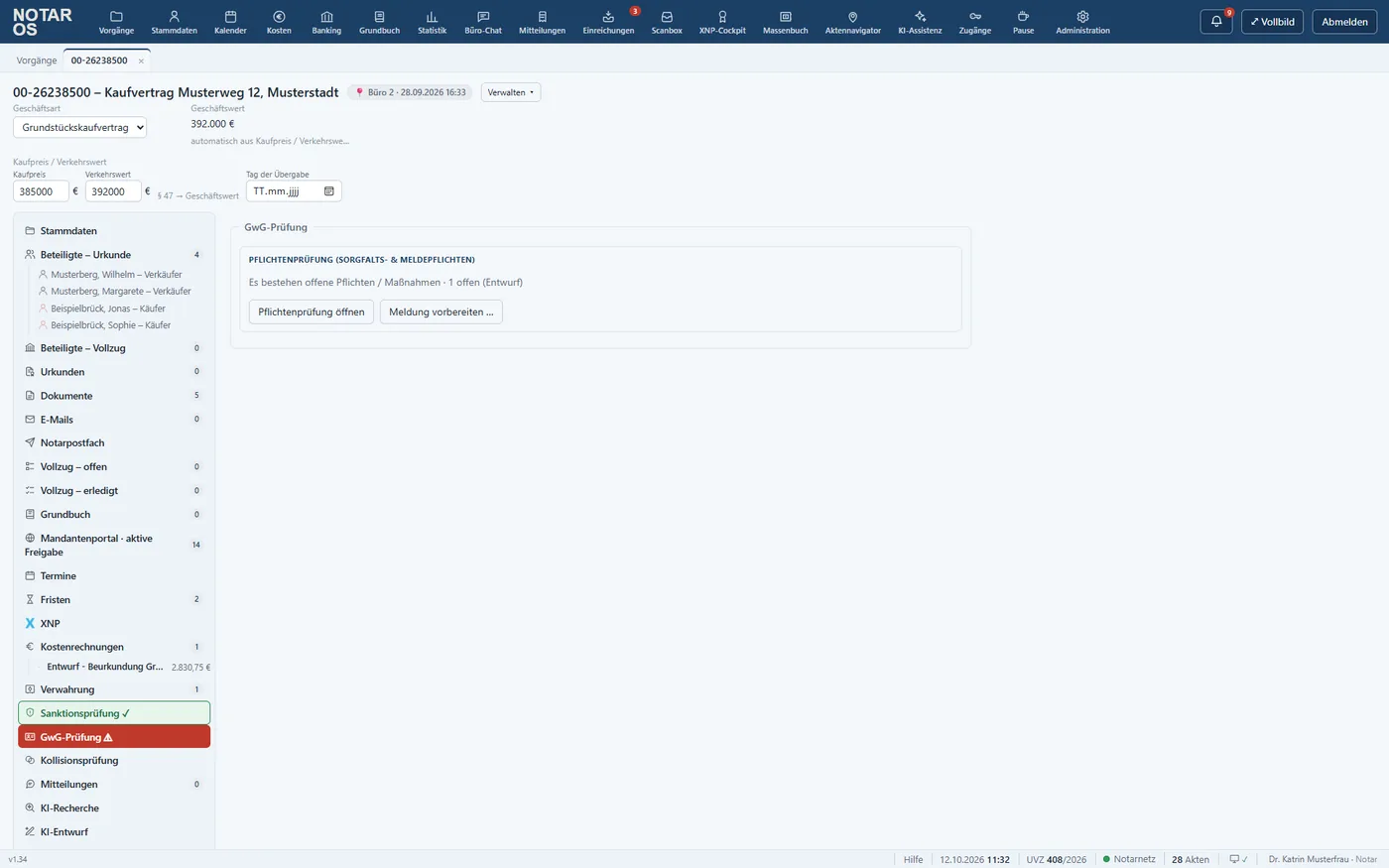
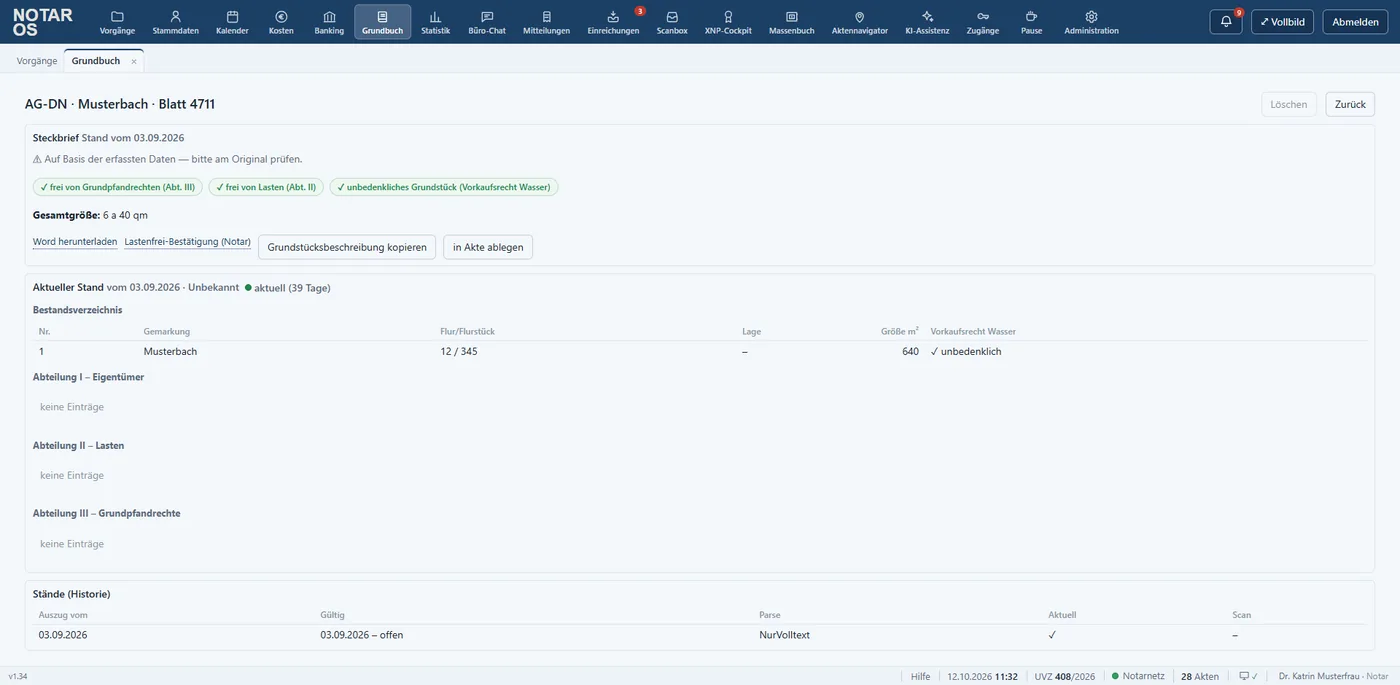
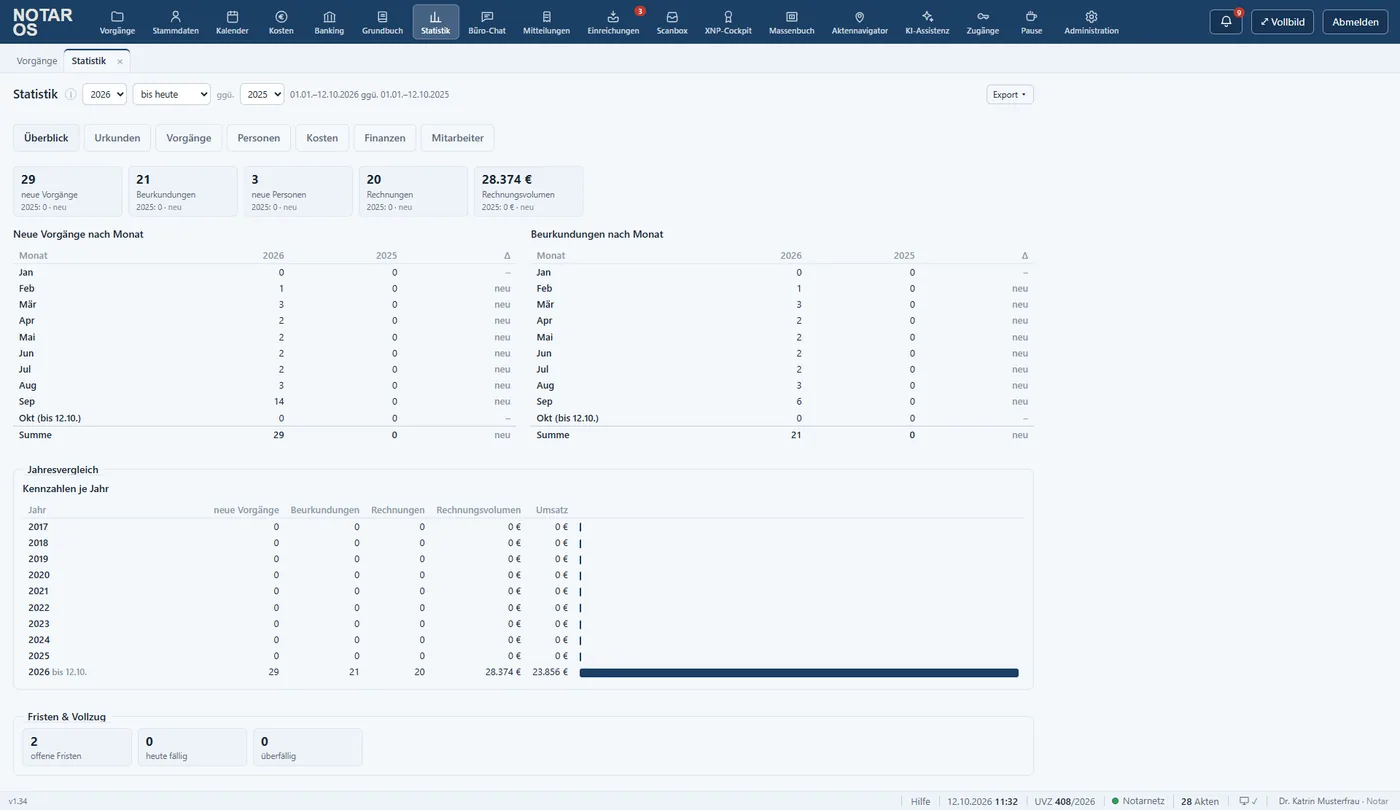
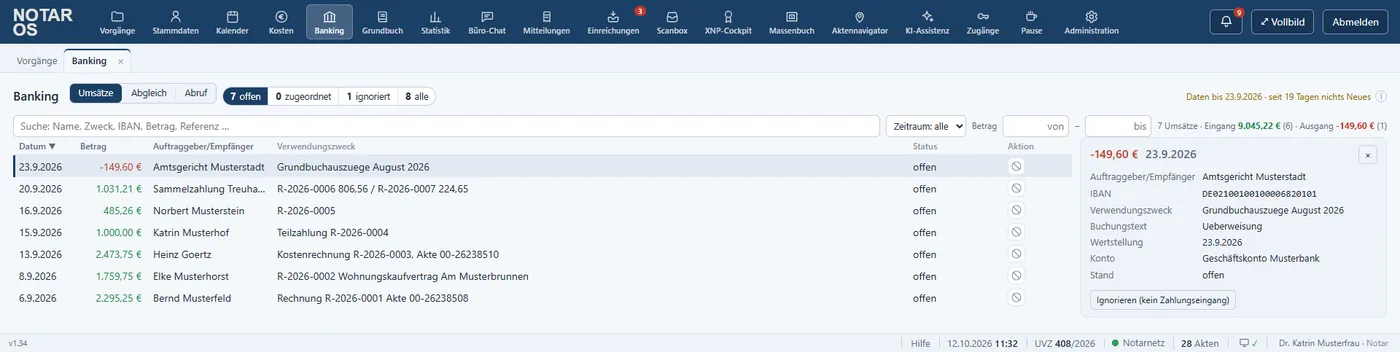
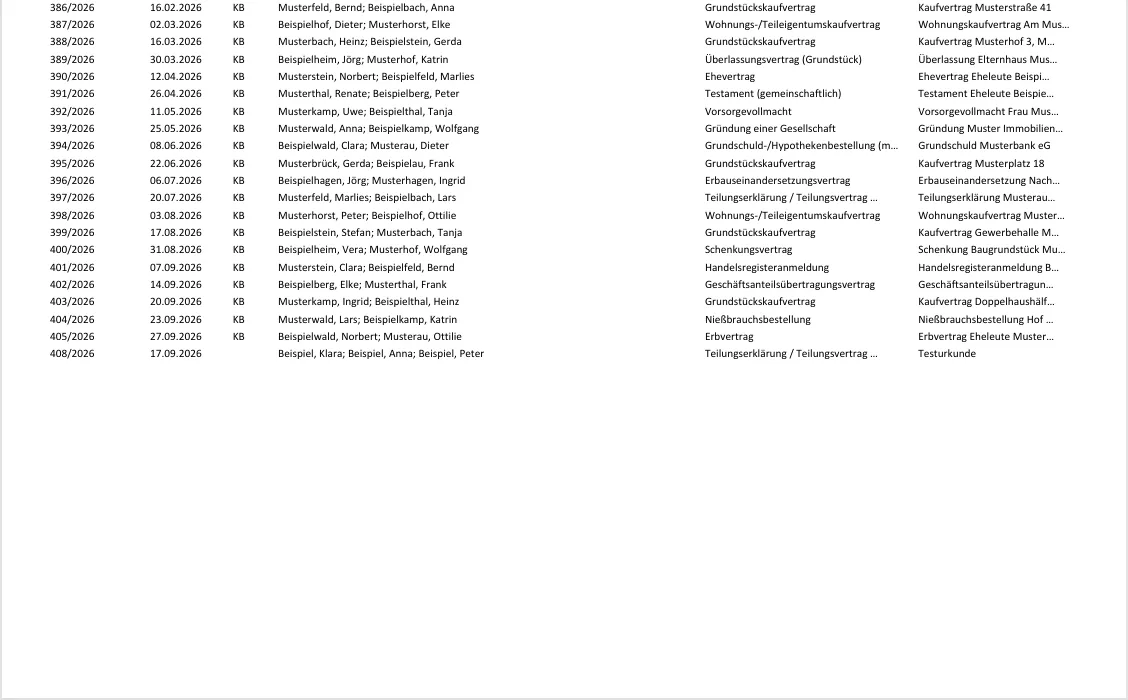
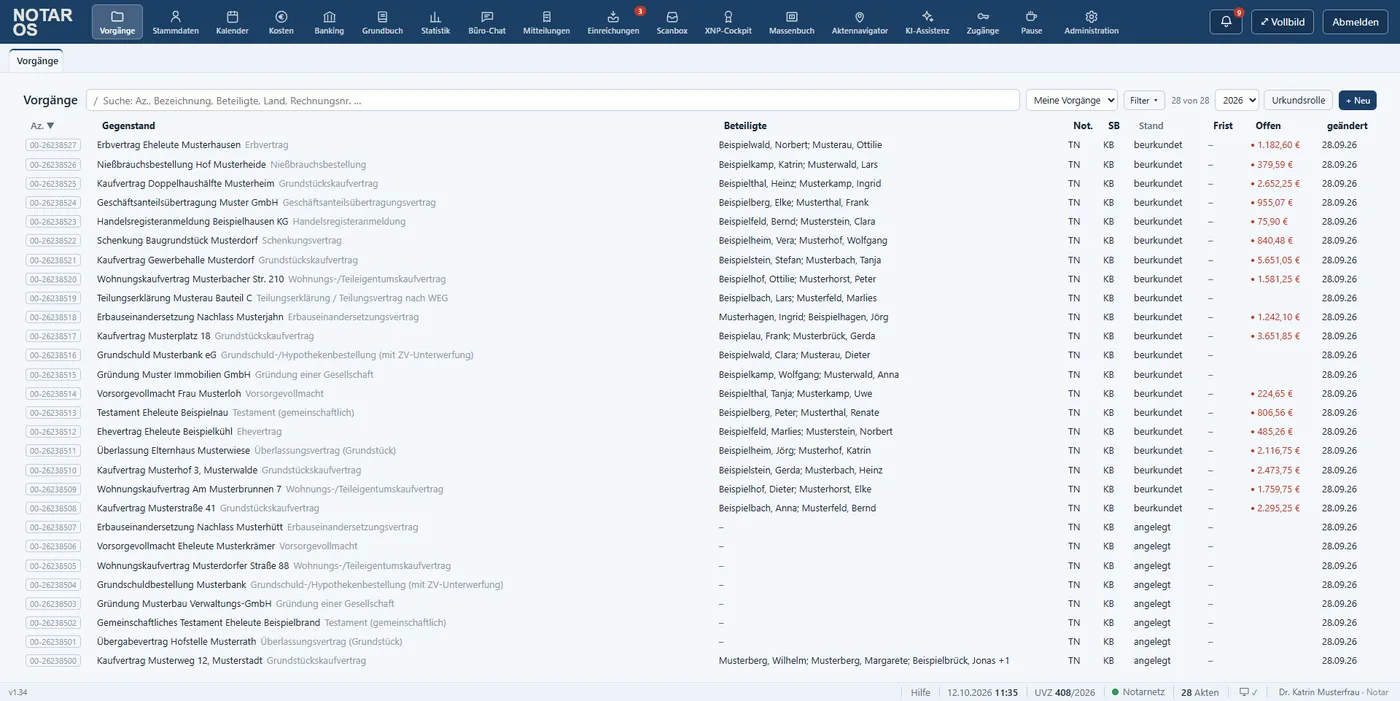
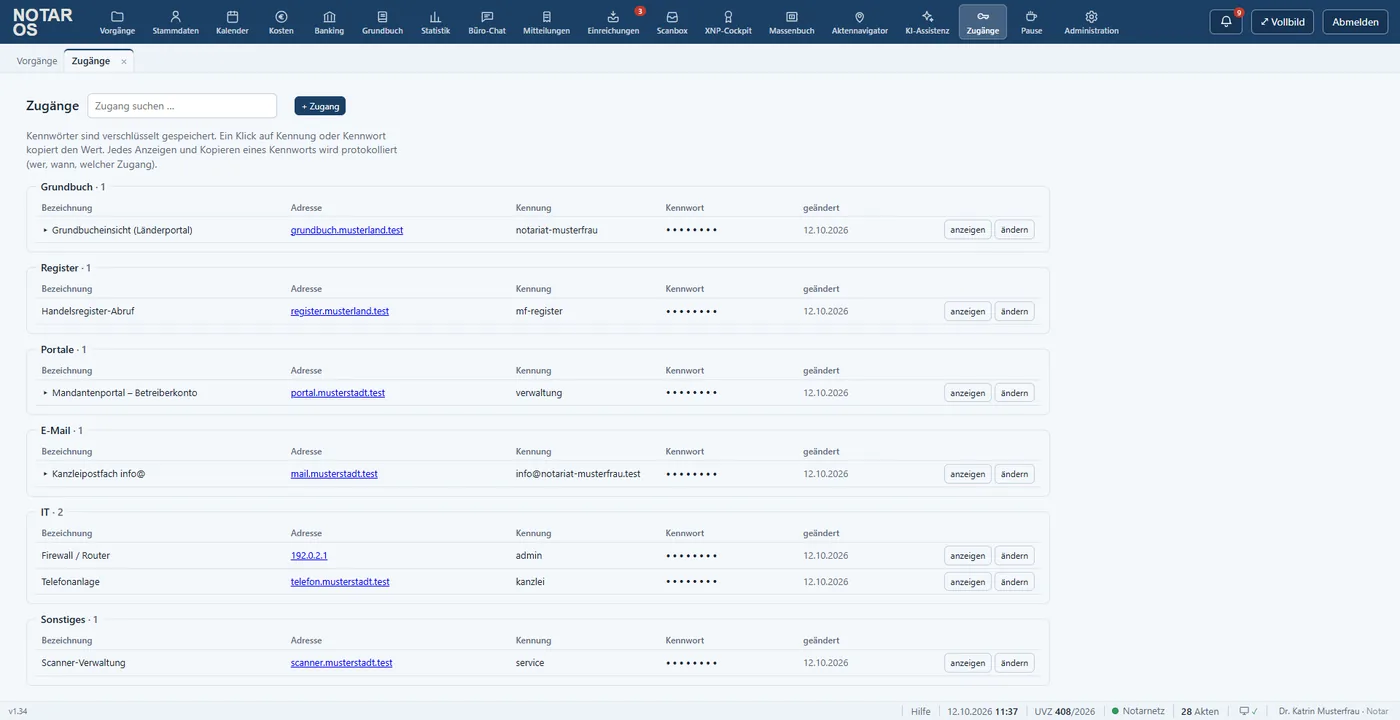
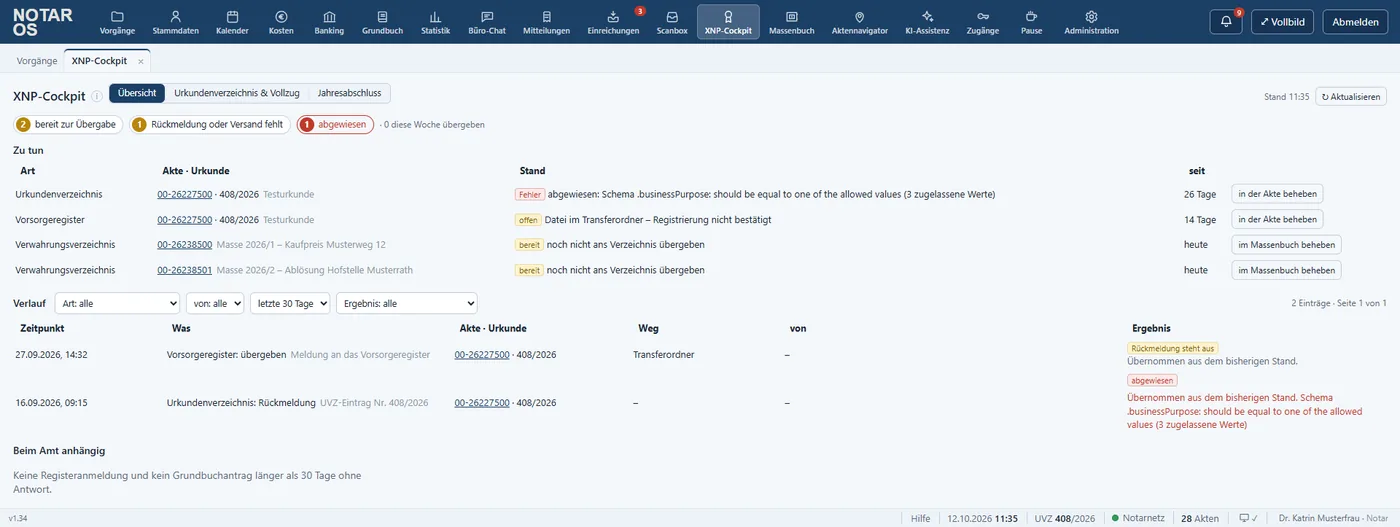
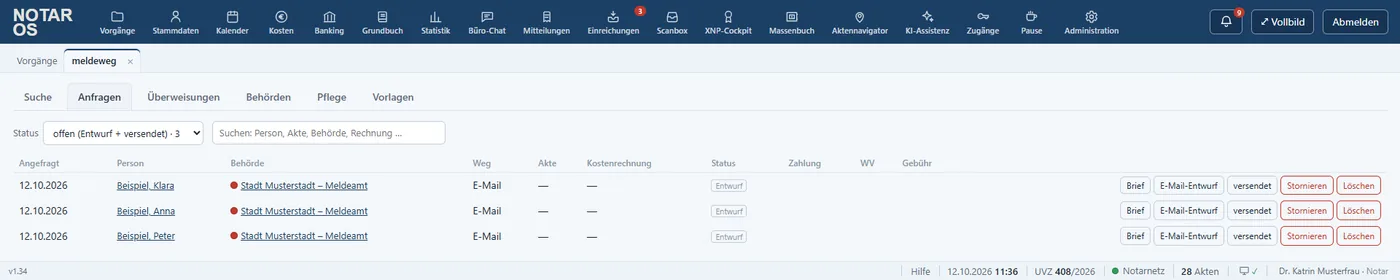
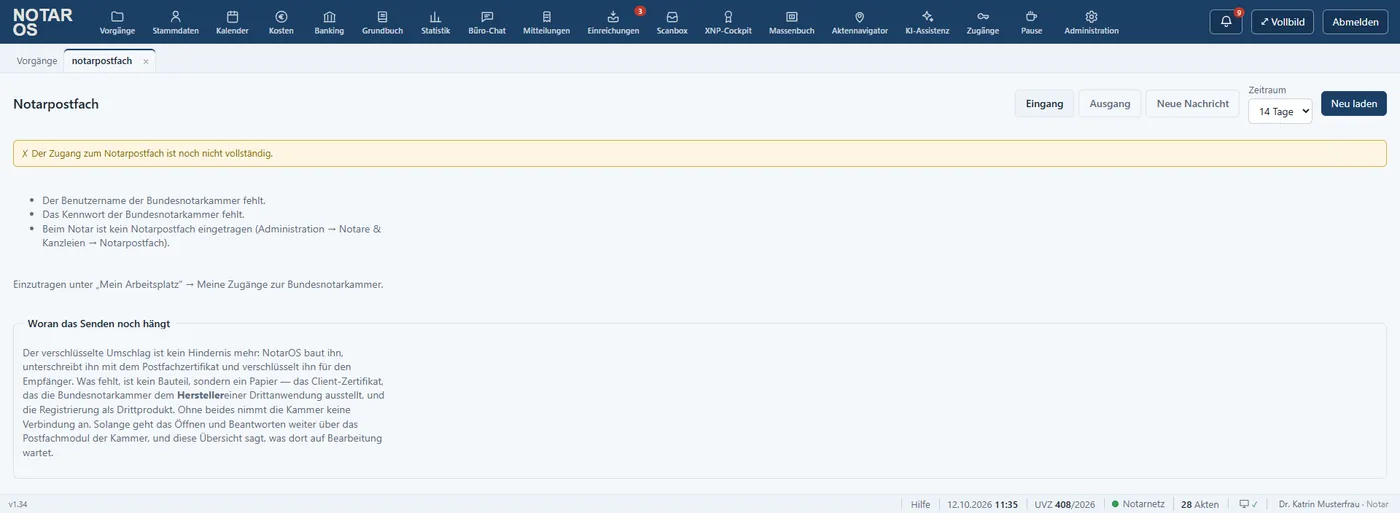
Aufnahmen aus dem laufenden Programm — mit Beispieldaten, wie sie in einer Akte tatsächlich stehen.

Immer enthalten
Der Kanzleikern. Ohne ihn gibt es keine Akte — deshalb ist er nie lizenzpflichtig.
Akten & Vorgänge
Der Arbeitsplatz für alles: Beteiligte, Rollen, Urkunden, Dokumente, Fristen und der Zeitstrahl eines Vorgangs — alles auf einer Oberfläche. Aktenzeichen nach Ihrem Schema, Aktensperre gegen gleichzeitiges Bearbeiten, Wiedervorlage und Vollzugsschritte.
KernUrkundenrolle & Urkundenverzeichnis
Fortlaufende Urkundenrolle mit UVZ-Nummer, Geschäftsgegenstand nach § 13 NotAktVV und Ausfertigungsvermerk. Beurkundete Dokumente werden festgeschrieben und mit Prüfsumme gesichert — sie sind danach nicht mehr veränderbar. Die Übergabe an das elektronische Urkundenverzeichnis (XNP) ist inklusive. Ein Cockpit führt Urkundenverzeichnis, Verwahrungsverzeichnis und den Jahresabschluss zusammen: Kennzahlen zum Anklicken und eine Liste „Zu tun“ mit allem, was noch zu übergeben ist.
KernBeteiligte & Stammdaten
Natürliche Personen, Gesellschaften und Behörden mit Historie: Adressen und Namen werden nicht überschrieben, sondern fortgeschrieben. Dublettenvorschlag beim Anlegen, Verknüpfung von Verwandtschafts- und Vertretungsverhältnissen, Stammbaum für Erbfälle.
KernKalender & Termine
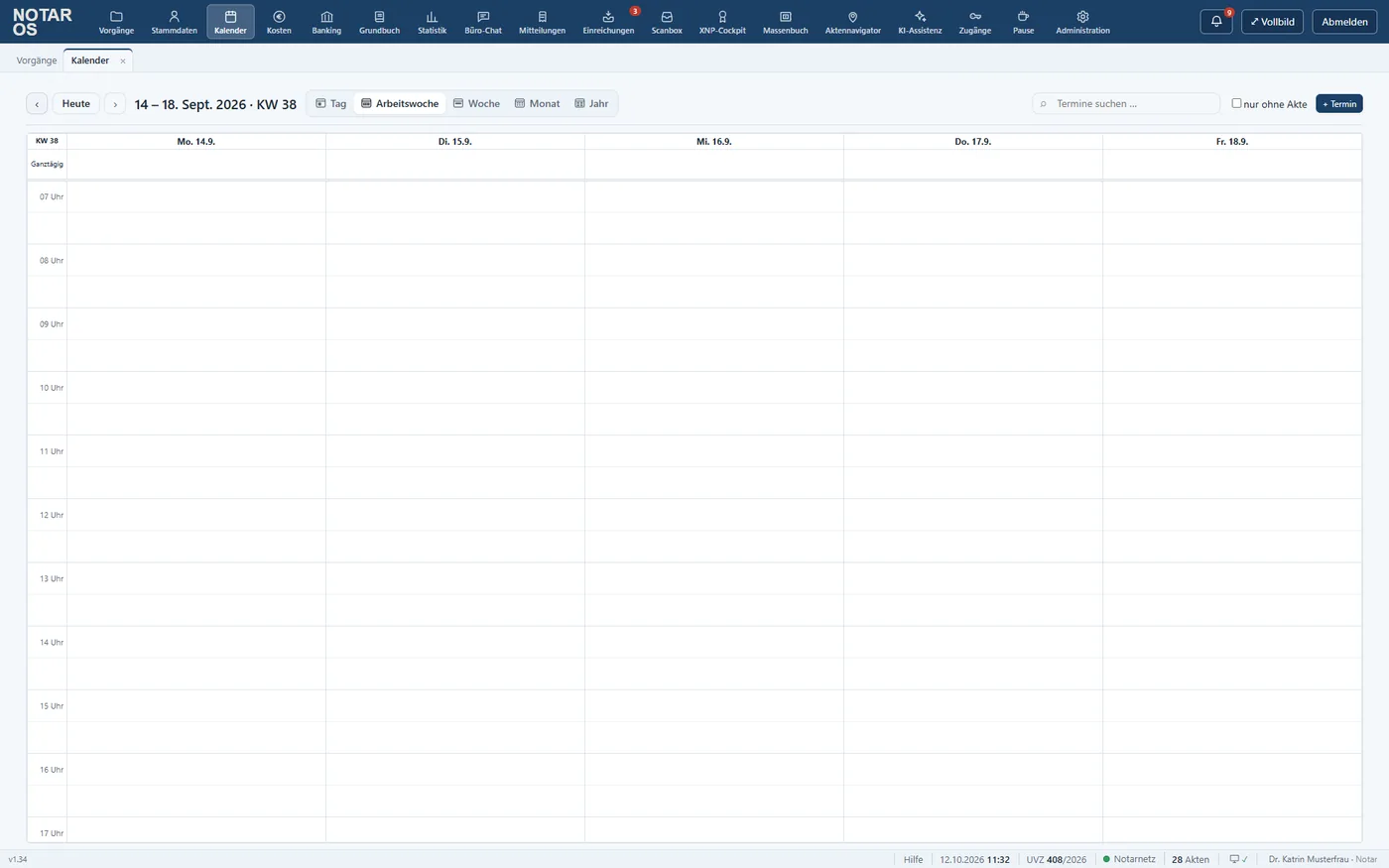
Beurkundungen, Besprechungen und Sprechzeiten im gemeinsamen Kalender — jeder Termin mit Akte, Raum und Beteiligten. Verschieben mit der Maus, Stand statt Löschen, Feiertage nach Bundesland. Ausführlich weiter unten.
KernTelefonanbindung (CTI)
Eingehende Anrufe erscheinen mit Namen, Durchwahl und den laufenden Vorgängen des Anrufers. Telefonnotiz und Rückrufwunsch entstehen aus dem Fenster heraus. Ausführlich weiter unten.
KernZugänge des Notariats
Grundbuchportal, Register, Postfächer, Geräte: Die Zugangsdaten der Kanzlei liegen verschlüsselt im Programm statt auf Zetteln und in Browsern. Wer welche Kategorie sehen oder ändern darf, steht in den Rollenrechten — bis hinunter zur einzelnen Person. Jedes Anzeigen und Kopieren eines Kennworts wird protokolliert.
Administration, Rechte & Revision
Rollen und Rechte bis auf die einzelne Funktion, live änderbar. Jede Änderung an Daten landet im Protokoll — wer, wann, was, vorher/nachher. Einstellungen für Netz, Verzeichnis, E-Mail, Telefonie und Schnittstellen an einer Stelle, jede mit Testfunktion.
KernTermine
Der Kalender kennt die Akte
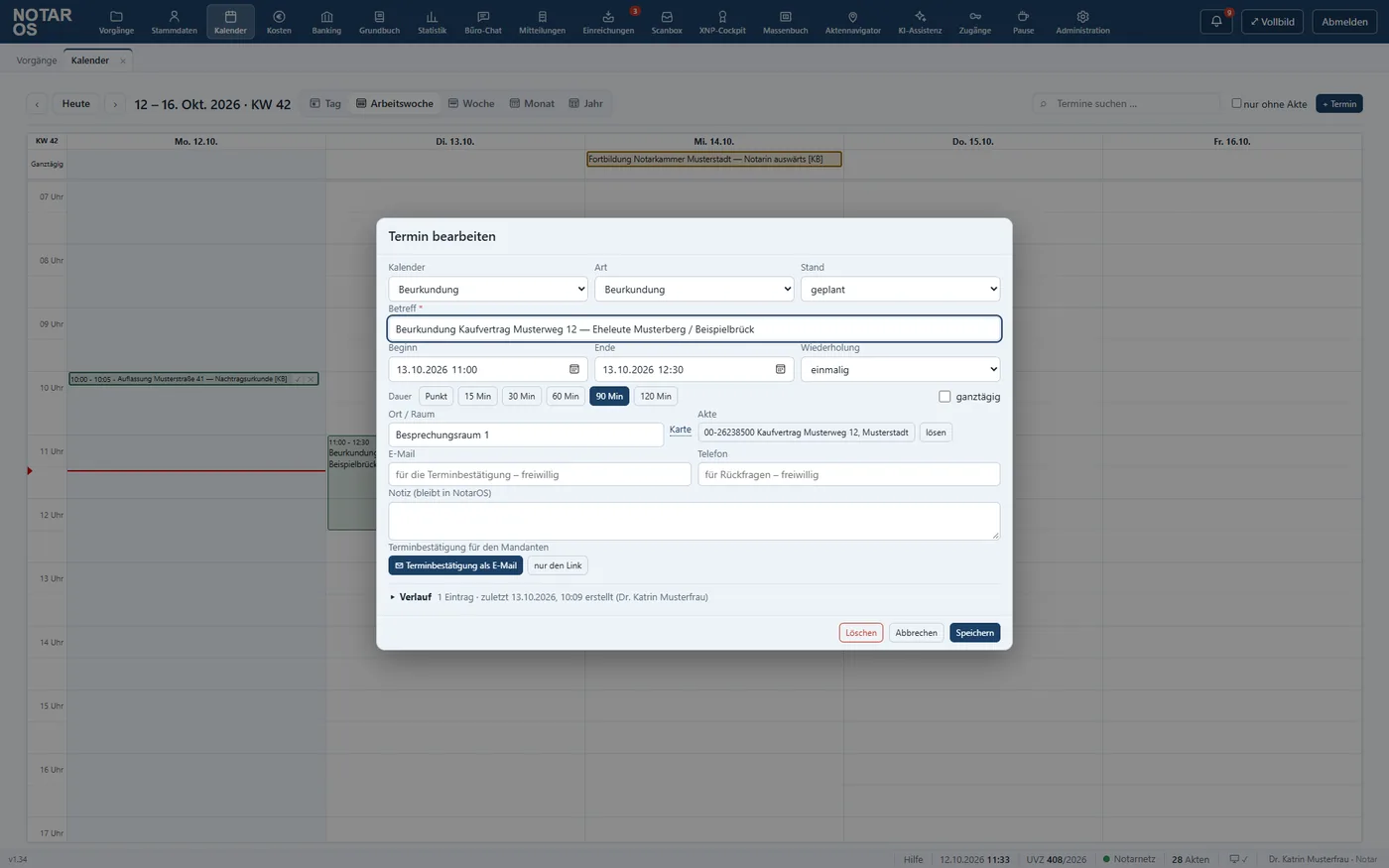
Ein Beurkundungstermin ist kein Eintrag im Outlook-Kalender, sondern ein Vorgang: Er gehört zu einer Akte, zu Beteiligten, zu einem Raum — und er verschiebt sich, wenn die Finanzierung noch nicht steht. Genau so ist der Kalender gebaut.
Termin an der Akte
Die Akte wird im Termin gesucht und angehängt; umgekehrt zeigt die Akte alle ihre Termine mit Verlauf — wie oft verschoben, wann abgesagt, von wem. Der Filter nur ohne Akte findet Einträge, die noch keinem Vorgang zugeordnet sind.
Stand statt Löschen
Ein Termin ist geplant, wahrgenommen oder abgesagt. Abgesagte Termine verschwinden nicht — sie bleiben nachvollziehbar, samt Grund und Zeitpunkt der Änderung.
Mehrere Kalender, eine Ansicht
Notar, Sachbearbeitung, Räume und Urlaub liegen in getrennten Kalendern mit eigener Farbe. Gesetzliche Feiertage stehen mit Namen im Raster, nach Bundesland. Bestehende Microsoft-365-Kalender lassen sich anbinden, statt sie doppelt zu pflegen.
Terminbestätigung für den Mandanten auf Knopfdruck — als E-Mail mit Datum, Uhrzeit, Ort und Anfahrt, oder nur als Link. Was in der Notiz steht, bleibt im Haus.
Telefonanlage
Das Telefon klingelt — die Akte liegt schon da
NotarOS hängt an Ihrer Telefonanlage. Kommt ein Anruf herein, erscheint am Arbeitsplatz des angerufenen Mitarbeiters ein kleines Fenster: wer anruft, unter welcher Durchwahl — und welche Vorgänge zu dieser Rufnummer laufen. Die Nummer wird dafür gegen die Beteiligten Ihres Bestandes geprüft, nicht gegen ein fremdes Verzeichnis.
- Ein Klick auf den Vorgang öffnet die Akte, bevor der Anrufer den Fall erklärt hat
- Telefonnotiz mit Betreff und Aktenbezug direkt aus dem Fenster — sie landet an der Akte
- Häkchen „Rückruf erbeten" macht aus dem Anruf eine Aufgabe, statt eines Zettels
- Jeder sieht nur seine eigenen Anrufe — die Zuordnung passiert auf dem Server
Das Fenster schlägt nur vor. Weder die Notiz noch die Zuordnung entsteht von selbst — angelegt wird sie erst mit dem Klick.
Hinter den Kulissen
Was die Kanzlei selbst in der Hand behält
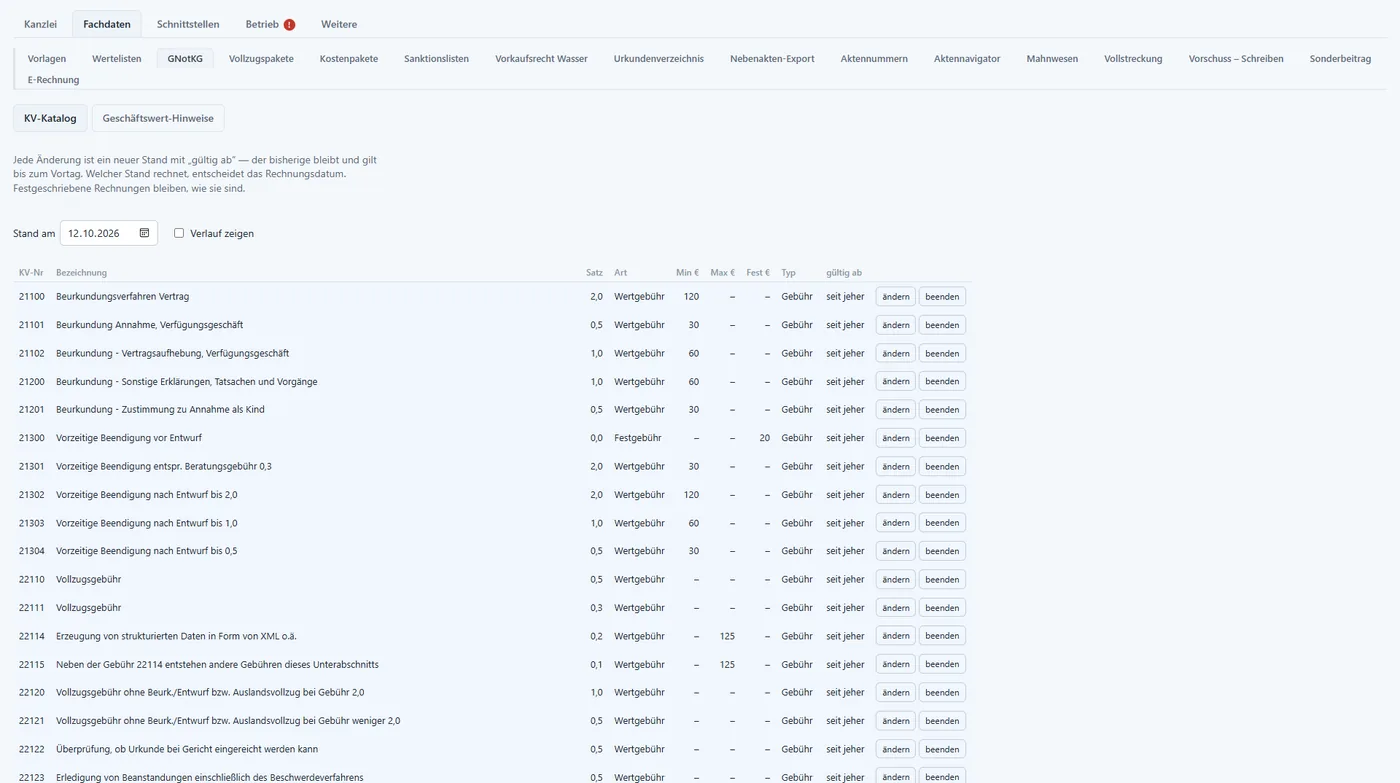
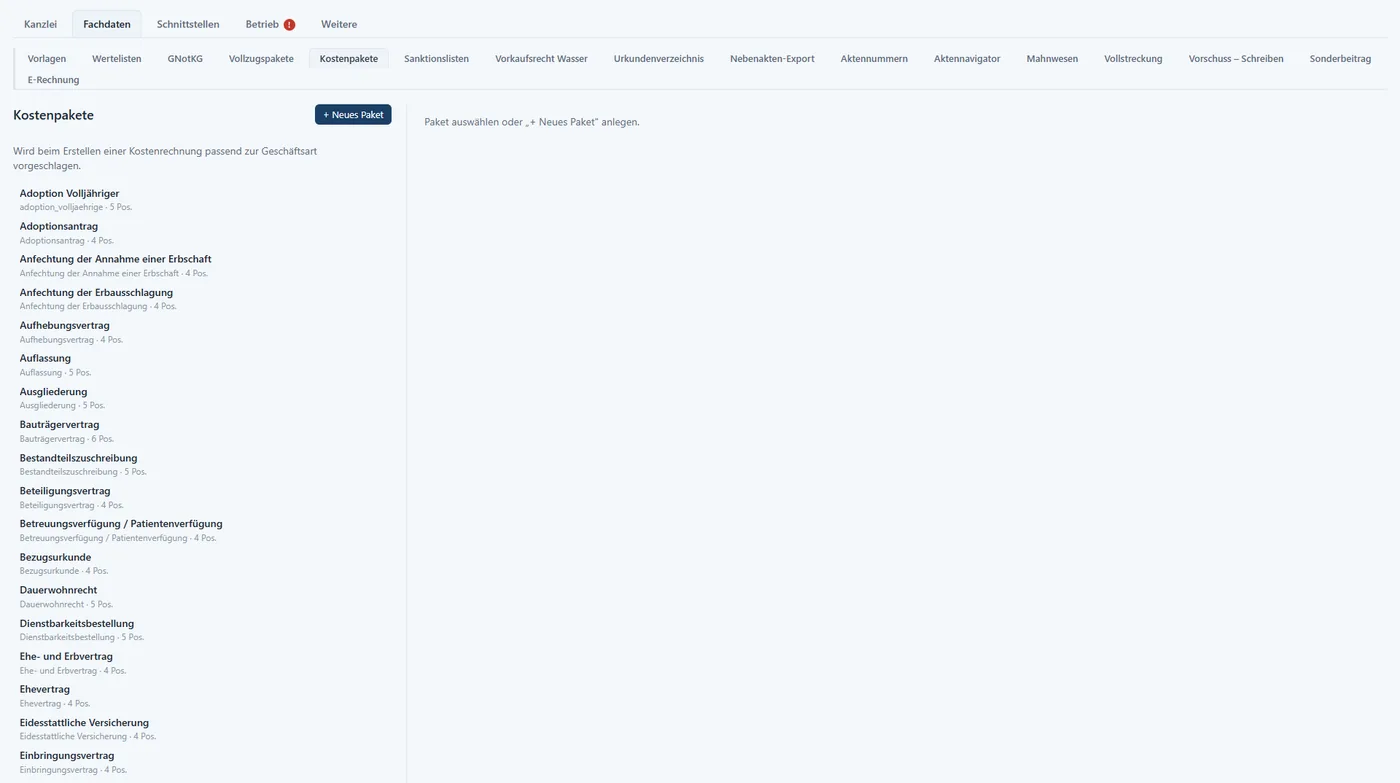
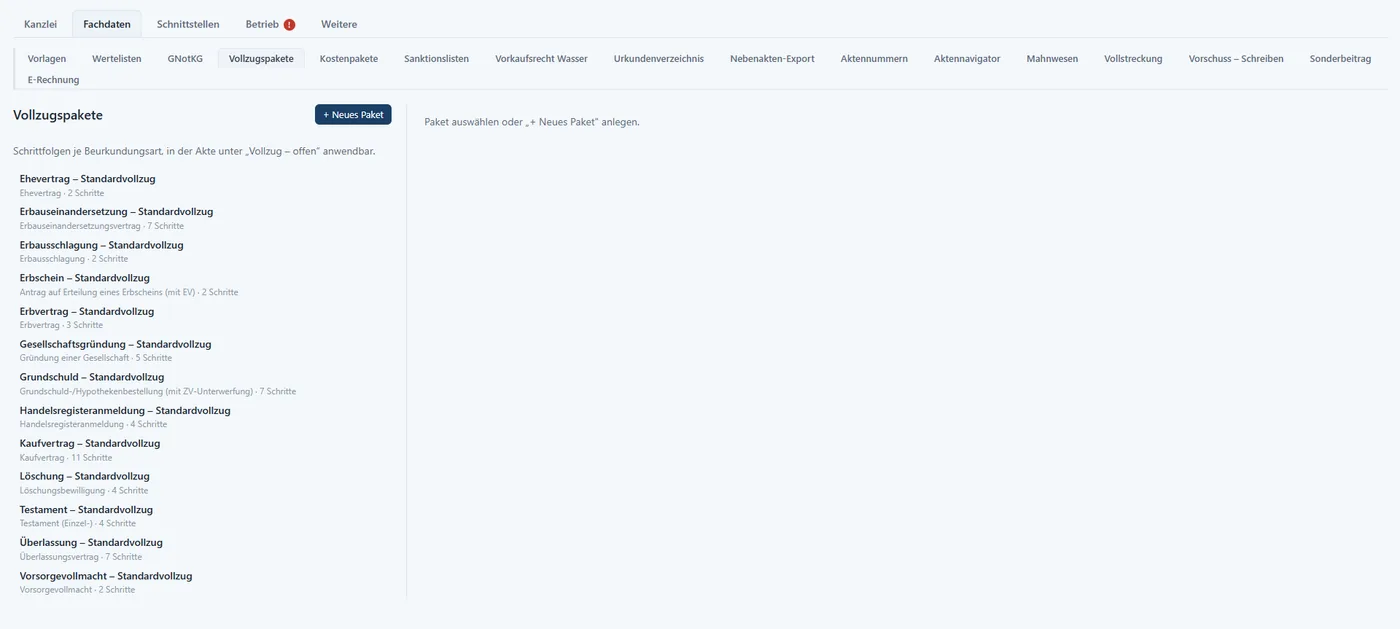
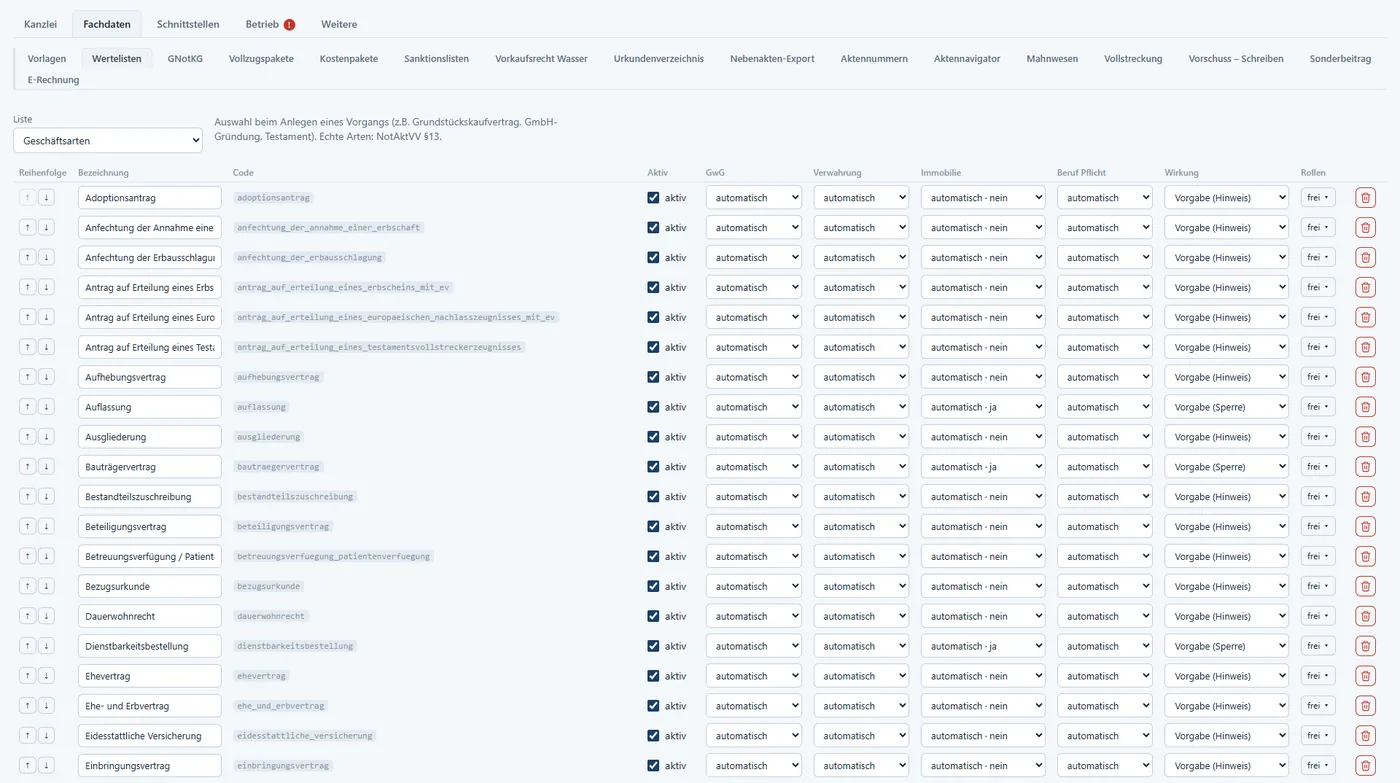
Vieles, was andernorts fest im Programm steckt, ist hier gepflegter Datenbestand: Sie sehen ihn, Sie ändern ihn, und Sie sehen, wann sich etwas geändert hat. Ausgeliefert wird er fertig bestückt — Sie fangen nicht bei einer leeren Liste an.
Und darüber hinaus
Vorlagen, Aktennummern-Schema, Urkundenverzeichnis, Mahnstufen, Sanktionslisten, Vorkaufsrechte — alles an einer Stelle, jede Änderung mit Zeitpunkt und Urheber im Protokoll.
Vorkuratiert, nicht leer
KV-Katalog, Kostenpakete, Wertelisten und Vorlagen kommen gefüllt aus der Auslieferung — über hundert Kostenpakete, aufgebaut aus der Praxis statt aus einem Handbuch. Am ersten Tag lässt sich damit arbeiten; angepasst wird, wo Ihre Kanzlei es anders hält.
Warum das zählt
Ändert der Gesetzgeber einen Satz oder legt Ihre Kammer etwas Neues fest, ist das eine Eingabe — kein Programmier-Auftrag und kein Warten auf die nächste Fassung.
Zuschaltbare Module
Freischaltung über die Lizenzdatei — sofort wirksam, ohne Neustart und ohne Techniker vor Ort.
Kostenrechnung nach GNotKG
Geschäftswert, KV-Nummern, Auslagen und Mehrwertsteuer ergeben sich aus dem Vorgang. Der Gebührenkatalog liegt als gepflegter Datenbestand mit Gültigkeitszeiträumen im System, nicht im Programmcode — Änderungen des Gesetzgebers erfordern kein neues Programm. Sonderbeitrag nach Stufentarif, Mahnwesen, Vollstreckungsauftrag, DATEV-Export.
ModulBanking & automatischer Kontoabgleich
Kontoumsätze kommen per FinTS direkt von der Bank. Der Abgleich schlägt zu jeder Gutschrift die passende offene Rechnung vor — über Betrag, Verwendungszweck, Aktenzeichen und Zahlerkennung. Sammelgutschriften werden aufgetrennt. Gebucht wird erst, wenn ein Mensch bestätigt; auf Wunsch auch automatisch für eindeutige Treffer.
ModulGrundbuch
Grundbuchauszüge werden eingelesen und ausgewertet: Bestandsverzeichnis, Abteilungen I bis III, Rötungen. Belastungen und Eigentümer stehen strukturiert an der Akte statt nur als PDF im Dokumentenordner. Bodenrichtwerte lassen sich für die Wertermittlung heranziehen.
ModulGwG-Pflichtenprüfung & Sanktionslisten
Ein Frage-Antwort-Assistent führt je Akte durch Anwendungsbereich, wirtschaftlich Berechtigte, Meldepflichten nach § 43 GwG und GwGMeldV-Immobilien, Risikobewertung und Identifizierung. Ergebnis ist ein Protokoll mit offenen Pflichten — druckbar und als Word-Datei. Der Abgleich gegen die EU- und UN-Sanktionslisten läuft daneben; ein Treffer wird nie still verarbeitet.
ModulVerwahrung
Anderkonten und Verwahrungsmassen mit Zu- und Abgängen, Auszahlungsvoraussetzungen und Nachweis. Bestände bleiben je Vorgang nachvollziehbar, Bewegungen sind protokolliert. Das Massenbuch führt Geld- und Wertbuchungen in einer Liste und gleicht sich mit dem Verwahrungsverzeichnis ab.
ModulKI-Recherche & Assistenz
Fragen an den eigenen Wissensbestand: Vorlagen, Rundschreiben, Fachtexte und Handbücher werden durchsuchbar gemacht, die Antwort nennt ihre Quellen. Das Sprachmodell läuft auf einer Maschine in Ihrem Haus — Aktendaten verlassen das Netz nicht. Externe Dienste sind je Funktion zuschaltbar, aber keine Voraussetzung. Abgerechnet wird die Nutzung nach Verbrauch in Euro, je Vorgang nachvollziehbar; ein Budget je Haus deckelt die Kosten, wenn man das möchte.
ModulDiktat & Spracherkennung
Diktat am Arbeitsplatz oder unterwegs, Verschriftlichung auf dem eigenen Server. Das Ergebnis landet als Text an der Akte oder direkt im Entwurf.
ModulMandantenportal
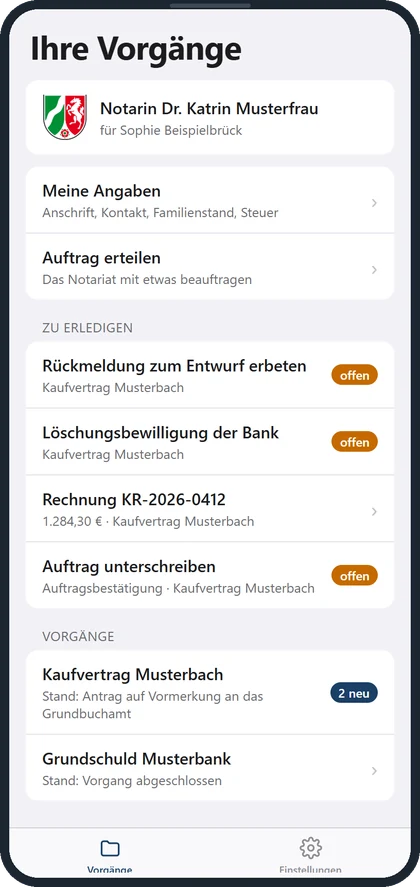
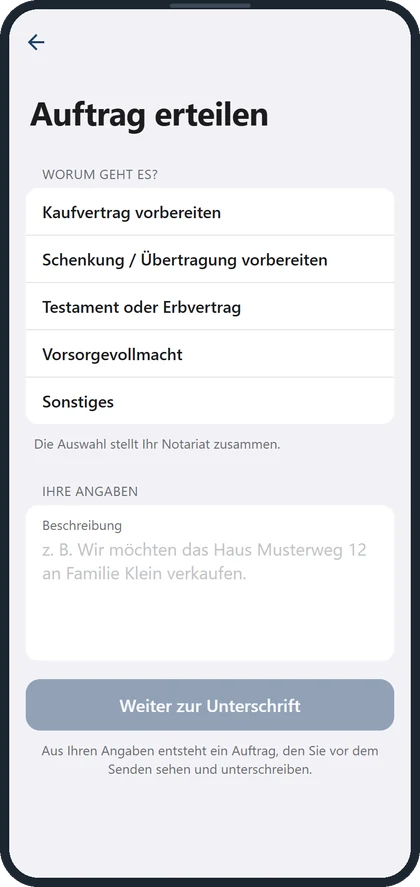
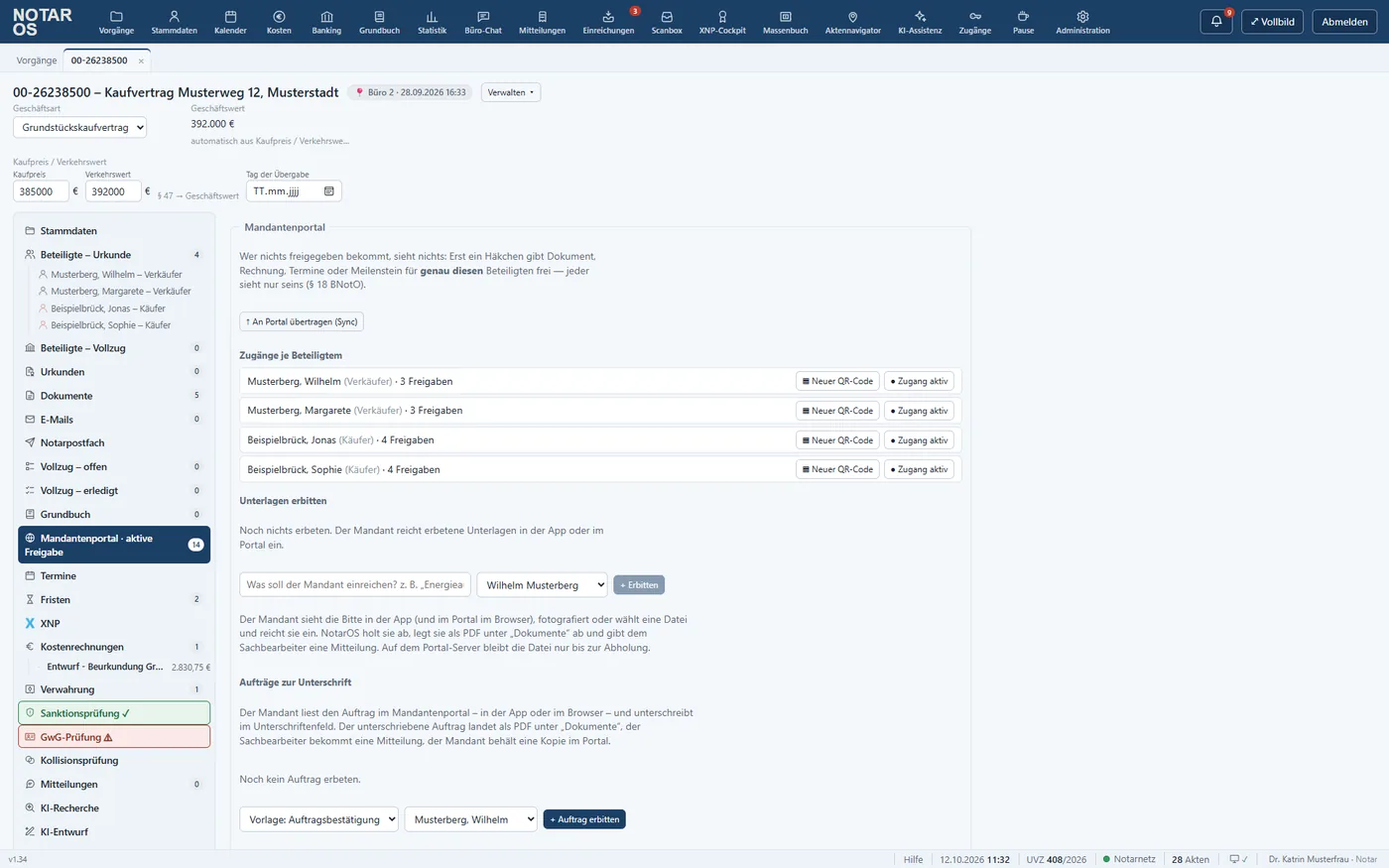
Beteiligte rufen Entwürfe ab und laden Unterlagen hoch, ohne dass etwas als E-Mail-Anhang durchs Internet wandert. Freigegeben wird einzeln — je Dokument und je Beteiligtem. Wahlweise im Browser oder in der App: Zugang per QR-Code, angeforderte Unterlagen einreichen, eigene Angaben ausfüllen und Aufträge mit Unterschrift bestätigen — mit Nachweis, wer wann und womit unterschrieben hat. Mit Beispielen weiter unten.
ModulPosteingang aus Formularen
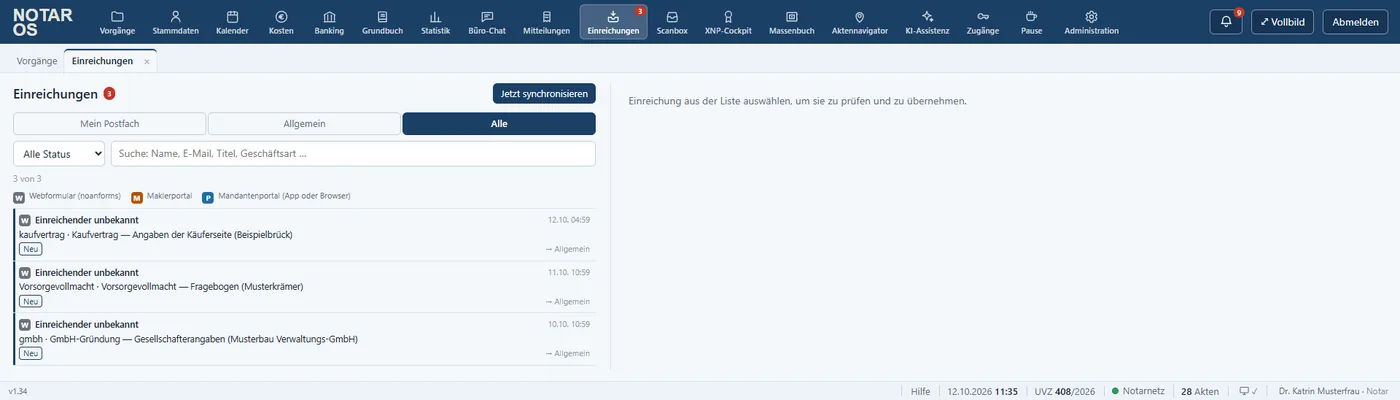
Online ausgefüllte Anfragen kommen strukturiert an — Beteiligte, Objektdaten und Wünsche stehen zur Übernahme bereit, statt abgetippt zu werden. Was übernommen wird, entscheidet die Kanzlei Feld für Feld; zu jeder Einreichung stehen Quelle, Name und Kontakt des Einreichenden dabei. Die Formulare stehen im Erscheinungsbild Ihrer Webseite. Ausführlich weiter unten.
ModulMelderegisterauskunft
Die einfache Auskunft nach § 44 BMG und die erweiterte nach § 45 BMG laufen aus der Person heraus. NotarOS kennt die zuständige Meldebehörde, den mit ihr vereinbarten Weg, die Gebühr und die Bankverbindung; erledigte Überweisungen stehen in einer eigenen Liste. Antwort und Ergebnis bleiben an der Person festgehalten — mit Datum, Stand und Nachweis.
ModulNotarpostfach
Der Bereich zeigt, was im besonderen elektronischen Notarpostfach eingegangen ist und was von dort hinausging: Absender, Nachrichtentyp, Aktenzeichen beider Seiten, Anlagen und Zeiten. Zu jeder gesendeten Nachricht lässt sich der Versandstand nachprüfen und in der Akte festhalten. Gelesen und beantwortet wird weiterhin im Postfachmodul der Bundesnotarkammer: Der Inhalt liegt in einem verschlüsselten Umschlag, den nur das Postfachzertifikat öffnet.
ModulMaklerportal
Maklerbüros bekommen einen eigenen Zugang — in der App und im Browser. Sie sehen die Vorgänge, die ihnen freigegeben wurden, melden Neues, reichen Unterlagen nach und erteilen neue Aufträge. Was ein Büro sieht, entscheidet die Kanzlei je Akte; eingehende Nachrichten landen im Posteingang und sind der Akte zugeordnet. Dazu kommen der Identifizierungsnachweis nach dem Geldwäschegesetz, Nachrichten bei Terminänderungen und der Fragebogen zum Kaufvertrag. Ausführlich weiter unten.
Modul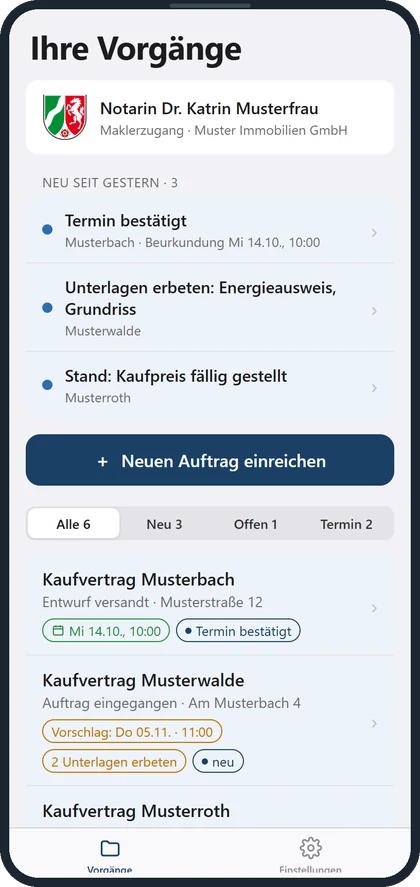
Scan-Postfach & Scan-to-Akte
Der Kanzleiscanner legt Stapel in ein Postfach; Trennmarker teilen sie in einzelne Dokumente auf und schlagen die Akte vor. Aus Papier wird ein abgelegtes, durchsuchbares Dokument, ohne Umweg über ein Netzlaufwerk.
ModulAusweiserfassung
Ausweis auflegen, Daten übernehmen: Name, Geburtsdatum, Ausweisnummer und Gültigkeit werden gelesen und als Vorschlag in die Beteiligtendaten übertragen. Der Nachweis liegt sauber an der Akte.
ModulUnterschriftenpad
Unterschriften auf dem Pad erfassen und direkt in das PDF setzen — für Belehrungen, Empfangs- bekenntnisse und Vollmachten, die nicht beurkundet werden müssen.
ModulNotizen & Mitteilungen
Aktennotizen, Telefonvermerke und Aufgaben am Vorgang, im Zeitstrahl neben Dokumenten und Terminen. Nichts liegt mehr auf Zetteln oder in einzelnen Postfächern.
ModulInterner Chat
Kurze Absprachen im Haus, ohne fremden Messenger und ohne dass Mandantennamen das Netz verlassen.
ModulStatistik & Auswertungen
Urkundenzahlen, Umsätze, offene Posten, Bearbeitungsdauer — Zahlen für die Kanzleisteuerung und für die Meldungen, die ohnehin fällig werden.
ModulAktennavigator
Wo liegt die Papierakte?
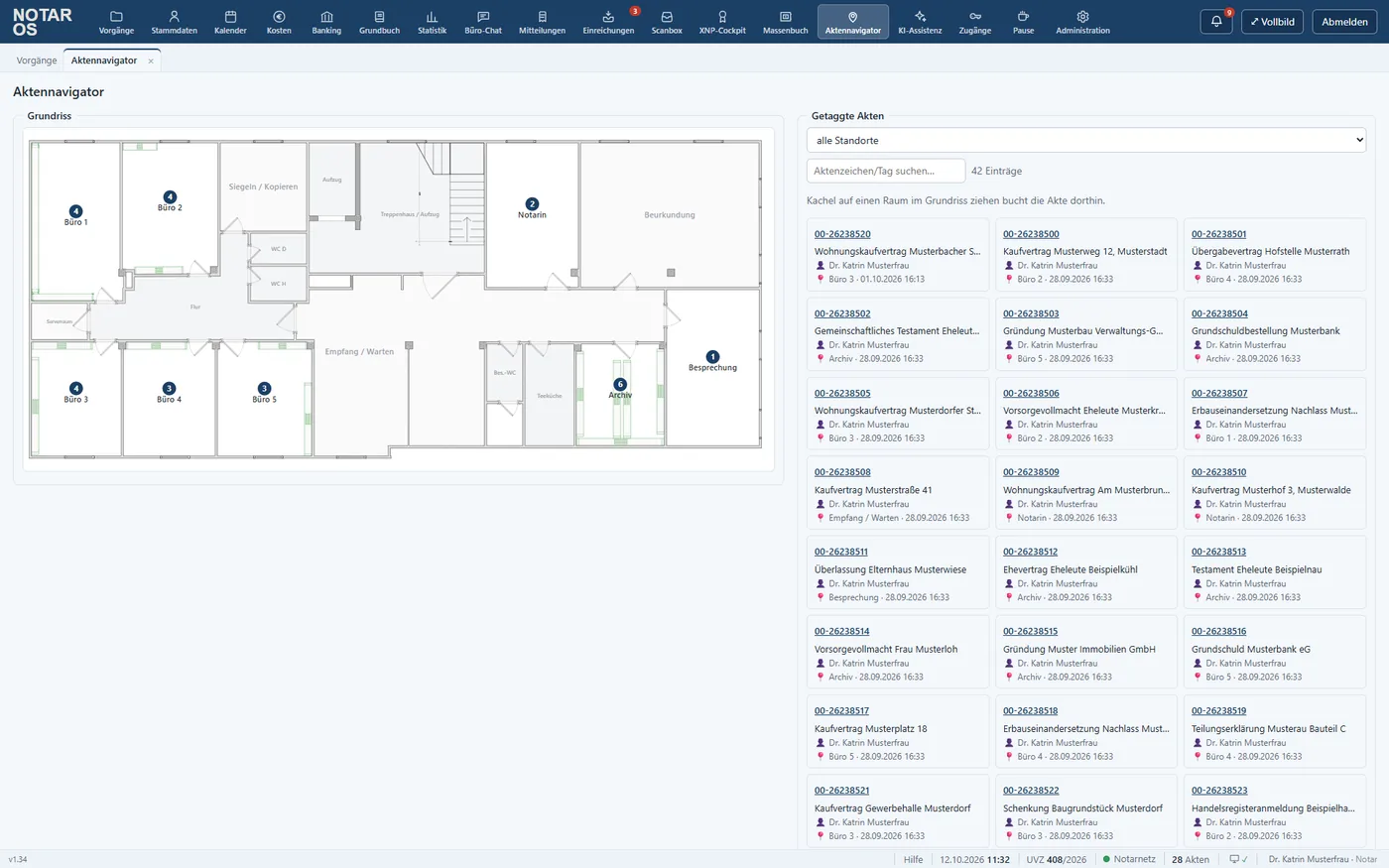
Auf jedem Aktendeckel ein Etikett, an jedem Standort ein Scan: Wer eine Akte sucht, sieht auf einen Blick, in welchem Regal, auf welchem Schreibtisch oder in welchem Fach sie zuletzt lag.
Gescannt wird mit dem Handgerät
Umgeräumt wird im Vorbeigehen: Standort am Gerät wählen, Akte für Akte scannen — jede Buchung wird sofort bestätigt. Erprobt mit Handscannern namhafter Hersteller; die Oberfläche ist für kleine Geräteschirme und den Auslöser am Griff gebaut, nicht für Maus und Tastatur.
- Etikett per RFID oder Barcode — beides funktioniert
- „Sofort buchen" beim Umräumen, „sammeln & bestätigen" beim Inventar
- Suche am Gerät: Aktenzeichen oder Rubrum eintippen, Standort ablesen
- Gerätekonten sehen ausschließlich Standorte — keine Akteninhalte, keine Personen
Gebaut für den Auslöser am Griff
Die Oberfläche am Handgerät ist keine geschrumpfte Bildschirmansicht: eine Spalte, große Flächen zum Antippen, vier Reiter — Umbuchen, Taufe, Suchen, Abfrage. Gelesen wird über den Auslöser, getippt nur, wenn es sein muss.
- Umbuchen: Standort einmal wählen, dann Akte für Akte scannen — jede Buchung wird sofort bestätigt
- Taufe: neues Etikett auf den Aktendeckel, Aktenzeichen dazu, fertig
- Suchen: Aktenzeichen oder Rubrum eintippen — das Gerät zeigt den letzten Standort und piept lauter, je näher das Etikett ist
Und der Blick über die ganze Etage
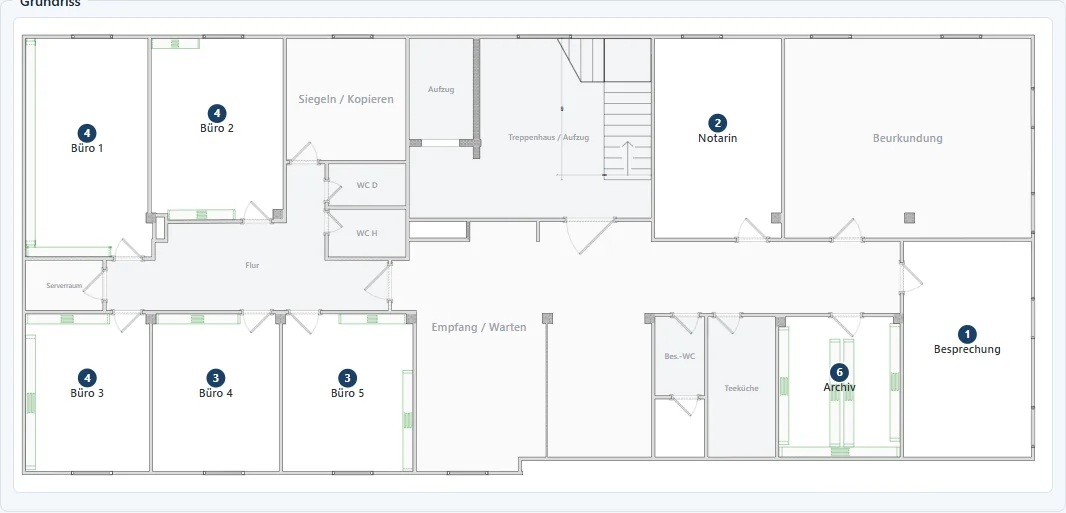
Der Grundriss Ihrer Räume liegt als anklickbarer Plan im Programm — mit dem Zähler, wie viele Akten gerade in welchem Zimmer liegen. Ein Klick auf einen Raum zeigt, welche das sind; eine Akte lässt sich per Ziehen in einen anderen Raum buchen.
- Der Plan Ihrer Kanzlei, nicht ein Schema — einmal eingerichtet, dann unverändert
- Bei einer Suche heben sich die Räume hervor, in denen ein Treffer liegt
- WC, Teeküche, Flur und Treppenhaus sind bewusst keine Standorte
Entwürfe schreiben
Ihr gewohntes Word — oder gar keines
Entwürfe entstehen dort, wo Ihre Mitarbeiter zu Hause sind. Beide Wege führen zum selben Dokument in derselben Akte; niemand muss sich für einen entscheiden.
Im gewohnten Word am Arbeitsplatz
Wer seit Jahren mit Word arbeitet, arbeitet weiter mit Word: Entwurf aus der Vorlage öffnen, Aktendaten sind bereits eingesetzt, speichern — das fertige Dokument liegt wieder in der Akte. Ihre Formatvorlagen, Ihre Tastenkürzel, Ihre Textbausteine bleiben.
Es gibt keine lokale Ablage. Nichts landet auf dem Desktop, im Downloads-Ordner oder auf einem Netzlaufwerk, wo es später niemand mehr findet: Gespeichert wird immer in die Akte, mit Fassung und Zeitpunkt. Damit gibt es auch keine zweite, abweichende Wahrheit — der Stand in NotarOS ist der Stand.
mit Office am PCIm Browser, ohne Office
Auf Geräten ohne Word öffnet sich derselbe Entwurf im eingebauten Editor — im Browser, mit Formatierung, Änderungen und Speichern in die Akte. Damit lässt sich ein Entwurf auch am Tablet, am Zweitrechner ohne Office-Lizenz oder von zu Hause durchsehen und ändern.
ohne InstallationBeide Wege schreiben in dieselbe Datei an derselben Akte. Wer im Browser beginnt, kann in Word weitermachen — und umgekehrt.
Was am Arbeitsplatz dazukommt
NotarOS läuft im Browser. Für die Dinge, die am Schreibtisch passieren, gibt es kleine Helfer — sie sind Teil des Systems, keine Fremdprodukte.
Word-Add-in
Entwürfe aus der Vorlage öffnen, Aktendaten einsetzen, fertiges Dokument zurück in die Akte — aus Word heraus.
Outlook-Add-in
E-Mail mit einem Klick zur Akte ablegen, mit Betreff, Datum und Anhängen.
Companion für Geräte
Verbindet Scanner, Ausweisleser und Unterschriftenpad mit dem Browser. Ein Installationspaket, danach unsichtbar: Er startet mit dem Rechner und meldet sich von selbst an der Kanzlei-Instanz — ohne dass jemand ihn aufrufen, anmelden oder einstellen muss. Wer am Arbeitsplatz sitzt, merkt nur, dass die Geräte da sind.
Dasselbe in der App
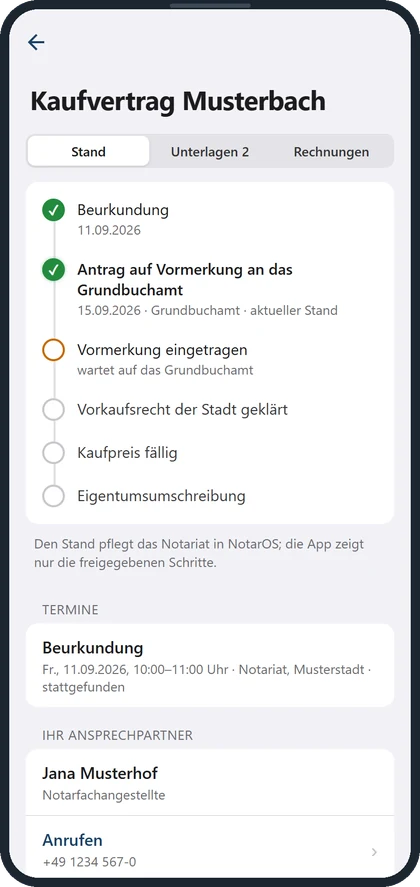
Wer lieber am Handy arbeitet, braucht keinen Browser: Zugang per QR-Code, Unterlagen einreichen, eigene Angaben pflegen und den Auftrag mit dem Finger unterschreiben — mit Nachweis, wer wann und womit unterschrieben hat. Rechnungen, Grundbuchauszüge und Unterlagen öffnen sich auf dem iPhone direkt in der App und lassen sich von dort teilen, speichern oder drucken.
Anfragen aus dem Netz
Formulare, die aussehen wie Ihre Webseite
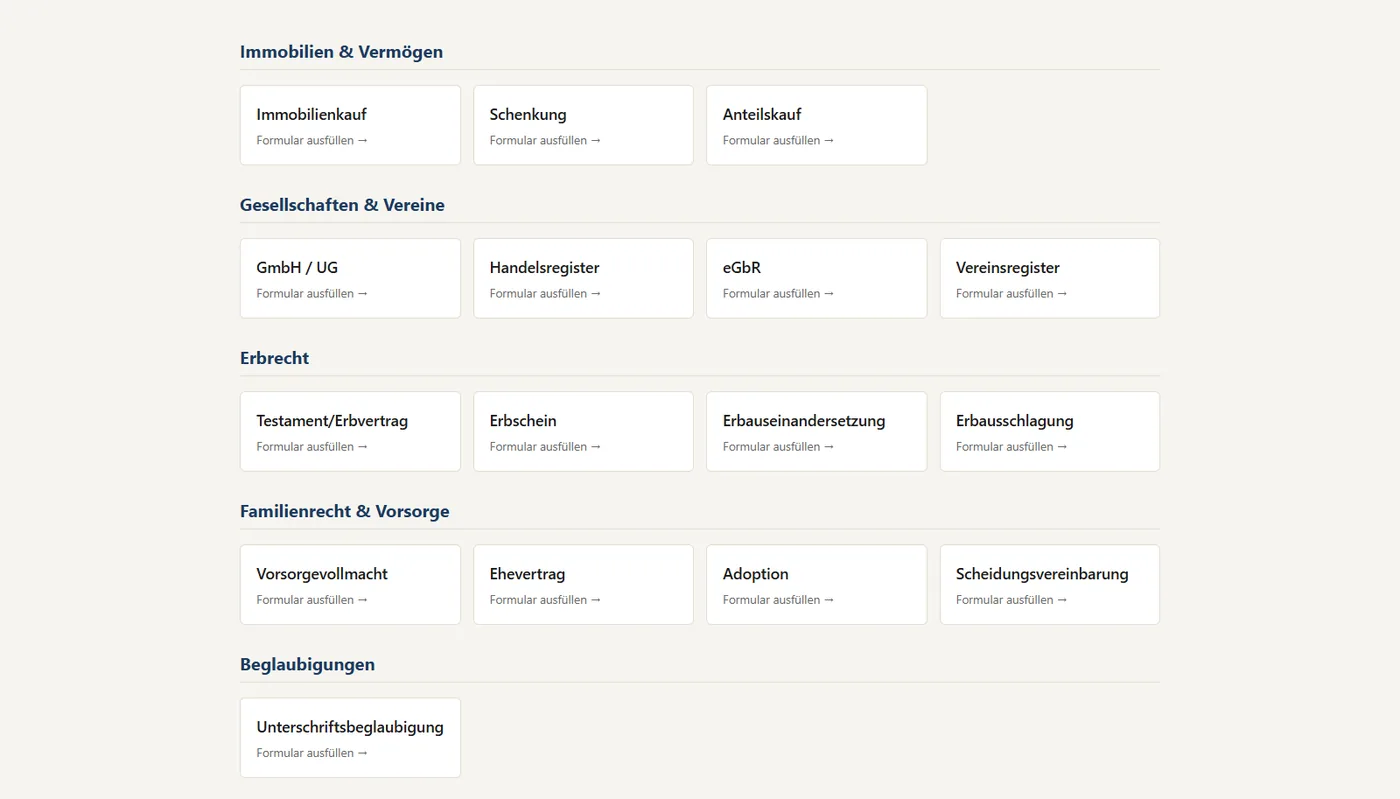
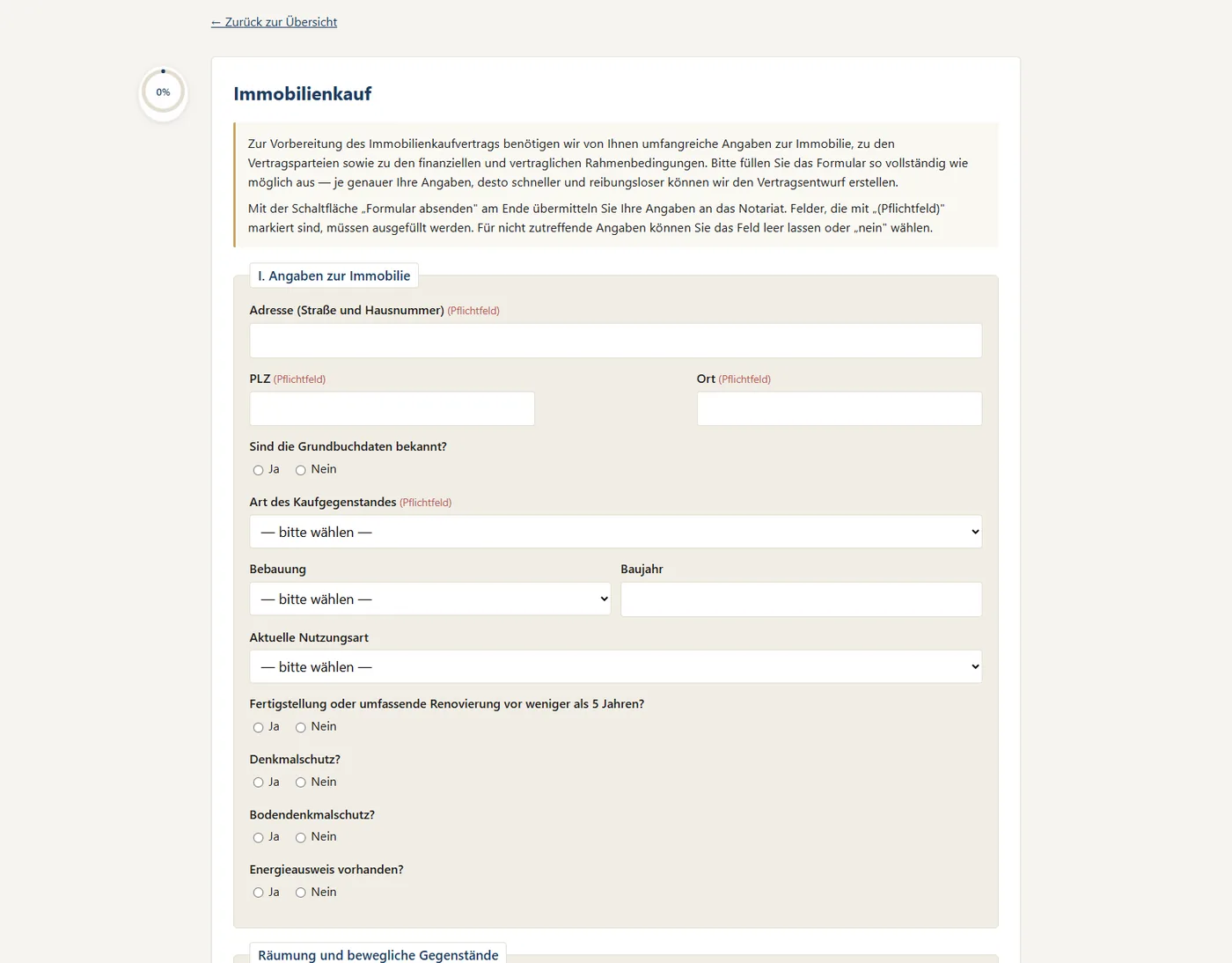
Wer eine Beurkundung anfragt, füllt heute meist ein PDF aus, druckt es, scannt es wieder ein — oder ruft an und diktiert die Angaben. Beides endet mit Abtippen in der Kanzlei. Stattdessen binden Sie die Formulare in Ihre eigene Webseite ein: Ihre Farben, Ihr Logo, Ihre Schrift, Ihre Adresse in der Zeile oben. Für den Mandanten ist es die Seite seines Notariats — nicht das Portal eines fremden Anbieters.
- Fertige Bögen für die üblichen Geschäfte — Kaufvertrag, Grundschuld, Vollmacht, Erbrecht, Gesellschaftsgründung, Registeranmeldung und weitere
- Der Mandant füllt am Telefon, am Rechner oder unterwegs aus; Zwischenstand geht nicht verloren
- Pflichtangaben, Plausibilitätsprüfungen und Hinweise stehen im Bogen, nicht im Rückruf
- Was ankommt, ist kein PDF-Bild, sondern strukturierte Felder: Beteiligte, Objekt, Kaufpreis, Finanzierung — bereit zur Übernahme in die Akte
- Übernommen wird Feld für Feld auf Bestätigung, nichts landet ungeprüft im Bestand
Warum das mehr ist als ein Kontaktformular
Ein gewöhnliches Formular erzeugt eine E-Mail, die jemand liest und abschreibt. Hier entsteht ein Vorgang: Die Angaben treffen in der Struktur ein, in der die Akte sie ohnehin braucht — mit Rollen, Anschriften, Geburtsdaten und Objektangaben an den richtigen Stellen.
Der Bogen bleibt bei Ihnen
Die ausgefüllten Angaben gehen nicht durch die Hände eines Werbenetzwerks und werden nicht ausgewertet. Sie landen unmittelbar im Posteingang von NotarOS — kein Export, kein Zwischenformat, keine Fremdsoftware, durch die die Daten erst noch importiert werden müssten. Genau dort entstehen sonst die Fehler: bei der Umwandlung, beim Zeichensatz, beim Feld, das der Konverter nicht kennt. Was ankommt, prüfen Sie und übernehmen es Feld für Feld.
Auch für den Rückweg
Fehlt eine Angabe, fordern Sie sie über denselben Weg nach — ohne dass jemand ein Formular erneut von vorn ausfüllen muss.
So sieht das beim Mandanten aus
Mandantenportal
Unterlagen austauschen, ohne Anhänge zu verschicken
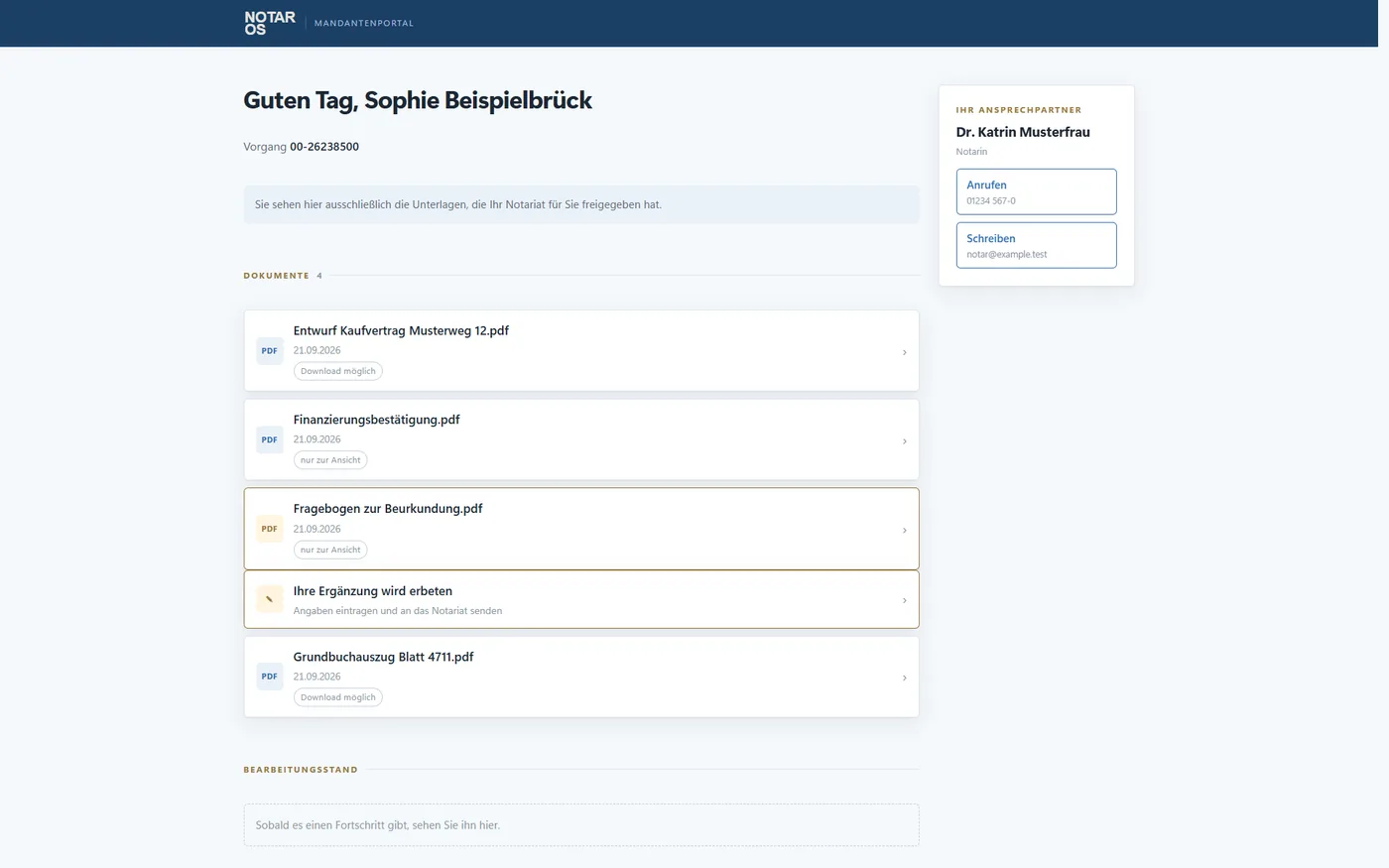
Der Entwurf per E-Mail ist bequem und heikel zugleich: Er liegt danach auf fremden Servern, in Postfächern von Familienangehörigen, in Weiterleitungen. Das Portal ersetzt diesen Weg — der Beteiligte holt sich, was für ihn freigegeben wurde, und legt dort ab, was Sie brauchen.
Zwei Blickwinkel auf dieselbe Akte
Beispiel: Entwurf zum Gegenlesen
Der Kaufvertragsentwurf wird für Käufer und Verkäufer freigegeben — nicht für den Makler. Wer ihn geöffnet hat, steht in der Akte. Auf Wunsch dürfen Beteiligte Anmerkungen hinterlassen, statt sie telefonisch durchzugeben.
Beispiel: Unterlagen anfordern
Ausweiskopie, Grundbuchvollmacht, Finanzierungsbestätigung: Der Beteiligte lädt sie im Portal hoch, sie landen unmittelbar an der Akte — statt in einem Postfach, aus dem sie jemand von Hand in die Ablage ziehen muss.
Beispiel: Stand des Vollzugs
Ist die Auflassungsvormerkung eingetragen? Liegt die Löschungsbewilligung vor? Einzelne Vollzugsschritte lassen sich sichtbar machen — das erspart die dritte Nachfrage, ohne dass jemand Akteneinsicht bekommt.
Freigabe ist die Ausnahme, nicht die Regel
Nichts ist automatisch sichtbar. Die Kanzlei entscheidet in einem Gitter — eine Zeile je Dokument, eine Spalte je Beteiligtem —, wer was sehen darf. Getrennt davon wird geregelt, ob ein Dokument nur gelesen oder auch heruntergeladen werden darf und ob Anmerkungen erlaubt sind. Jede Freigabe lässt sich einzeln wieder zurücknehmen.
Zugang ohne neues Kennwort
Der Beteiligte bekommt einen persönlichen Link; den zugehörigen Code nennen Sie ihm getrennt davon — am Telefon oder im Termin. Kein Konto, kein Kennwort, das notiert wird. Der Zugang gilt für diese eine Akte und wird mit ihr beendet.
Der Server bleibt zu
Das Portal steht nicht in Ihrer Kanzlei, sondern getrennt davon. Ihre Instanz nimmt von außen keine Verbindung an — sie baut sie selbst auf und holt sich, was angekommen ist. Von außen gibt es keinen Weg in Ihr Netz. Dateien liegen im Portal verschlüsselt, Einreichungen werden beim Eingang versiegelt, und nach festen Fristen wird dort gelöscht. Mehr dazu unter Sicherheit.
Maklerportal
Was das Maklerbüro vom Notariat braucht
Beim Immobilienkauf fragt das Maklerbüro immer wieder dasselbe nach: den Nachweis über die Identifizierung der Parteien, den aktuellen Beurkundungstermin und die Angaben der Beteiligten für den Entwurf. Diese drei Wege laufen über das Maklerportal statt über Telefon und E‑Mail — im Browser und in der App, und immer an der Akte.
Identifizierungsnachweis nach dem Geldwäschegesetz
Das Maklerbüro muss die Vertragsparteien selbst nach dem Geldwäschegesetz identifizieren. Unter den Voraussetzungen des § 17 GwG kann es dabei auf eine Identifizierung zurückgreifen, die ein Dritter vorgenommen hat — etwa auf die im Notariat. NotarOS stellt dem Büro dafür die Identifizierungsangaben als PDF bereit.
- Nur für Parteien, die das Notariat selbst identifiziert hat
- Nur mit schriftlicher Befreiung von der Verschwiegenheitspflicht (§ 18 BNotO), erklärt von der Partei selbst — die Erklärung liegt in der Akte
- Die Ausweiskopie gibt es nur, wenn das Büro sie anfordert und die Befreiung sie umfasst
- Der Nachweis enthält die Identifizierungsangaben — keine Ergebnisse der eigenen GwG-Prüfung des Notariats
Die Verantwortung für seine Sorgfaltspflichten behält das Maklerbüro. Ob die Voraussetzungen für einen Rückgriff im Einzelfall vorliegen, beurteilt es selbst.
So läuft es ab
- BefreiungDie Partei befreit das Notariat gegenüber dem Maklerbüro von der Verschwiegenheit — am Unterschriftenpad, mit Unterschrift im Portal oder in der App, oder auf Papier.
- BereitstellenIst die Partei im Notariat identifiziert, stellt die Kanzlei den Nachweis mit einem Klick als PDF bereit.
- AbrufDas Büro ruft ihn im Maklerportal oder in der App ab — 30 Tage lang.
- ProtokollWann welcher Nachweis an welches Büro ging, bleibt in der Akte festgehalten.
Termin verschoben: das Büro mit einem Klick informieren
Ändert sich ein Beurkundungstermin, den das Notariat dem Maklerbüro bestätigt hat, weist NotarOS an der Akte darauf hin — auch wenn der Termin in Outlook verschoben wurde.
- „Büro informieren“Mit einem Klick die neue Zeit mitteilen, mehrere Zeiten zur Wahl stellen oder den Termin absagen.
- Antwort im PortalDas Büro antwortet im Portal oder in der App; die Antwort kommt in NotarOS an.
- Auch umgekehrtPasst dem Büro der Termin nicht mehr, bittet es dort selbst um eine Verschiebung.
Fragebogen zum Kaufvertrag am Maklerauftrag
Erteilt das Maklerbüro einen Auftrag, hängt der Fragebogen für die Beteiligten gleich daran. Im Posteingang der Kanzlei bleibt es ein Eintrag — Auftrag und Fragebogen gehören zusammen.
- Der Link gilt auf bis zu drei Geräten je Beteiligtem
- Kommt ein Beteiligter nicht mehr hinein, fordert er selbst einen neuen Link an; Maklerbüro und Notariat schicken ihn mit einem Klick neu
- Der ausgeübte Beruf wird mit abgefragt. Nach der Übernahme steht er in den Stammdaten der Person — und von dort in der Akte und im Urkundseingang des Entwurfs
Nachweis und Terminnachricht verlassen die Kanzlei nie von selbst, sondern erst mit dem Klick in der Kanzlei — und beides bleibt an der Akte nachvollziehbar.
Welche Module passen zu Ihrer Kanzlei?
Das klärt sich in einer Stunde — an Ihren Abläufen, nicht an einer Merkmalsliste.